教师分身的 MCP 配置手册
适用于 TRAE、WorkBuddy 和豆包电脑版。从申请自己的 Key 到完成第一次调用,跟着对应客户端的步骤设置即可。
先准备好自己的 Key
Authorization: Bearer 你的KeyBearer 后保留一个空格。阅读手册无需登录,申请和管理 Key 需要登录。
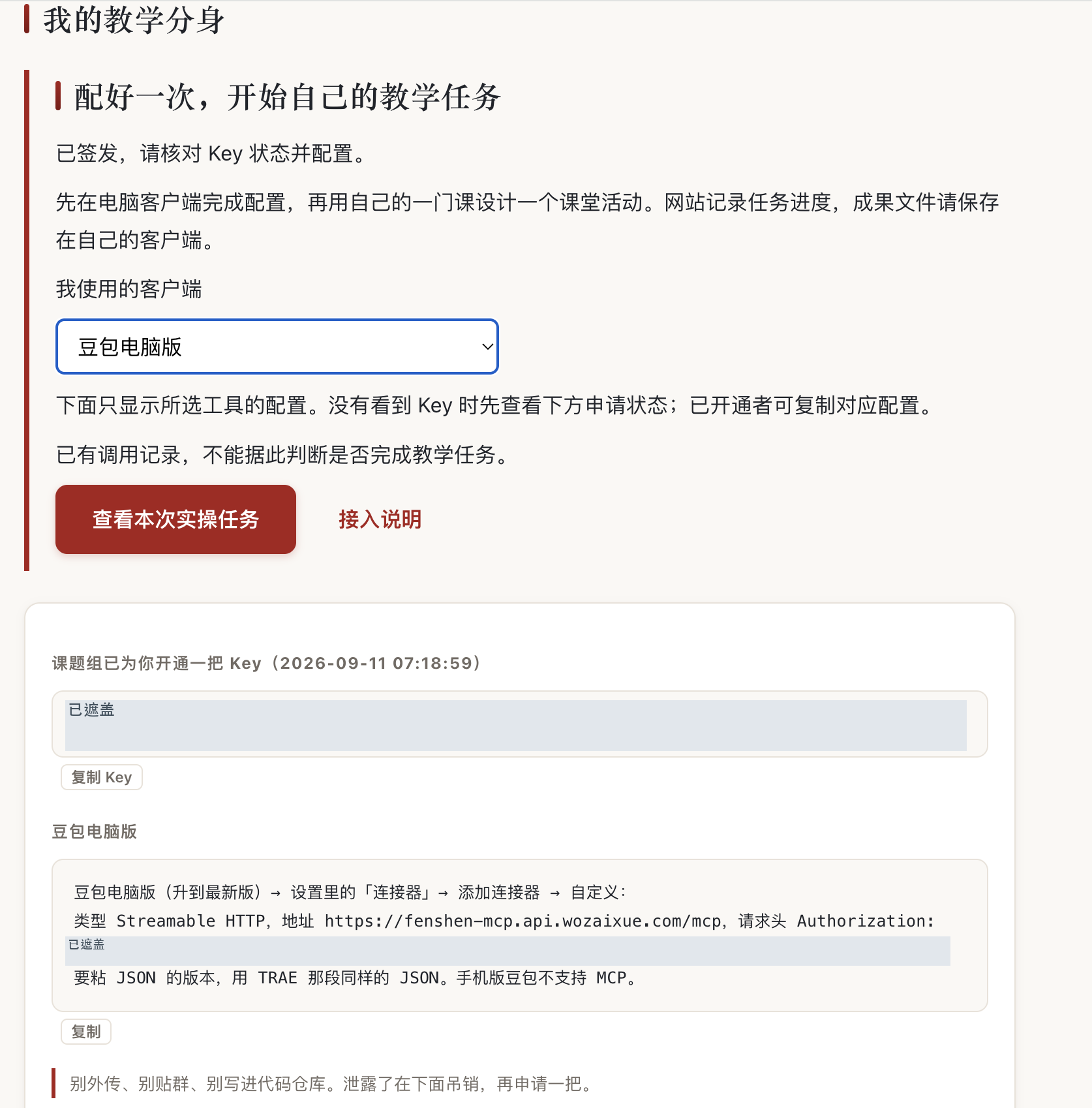
截图中的 Key、账号与个人路径已遮盖。请使用自己的 Key;客户端界面可能随版本更新,点击图片可查看大图。
一、TRAE
第一步:下载并安装
下载并安装 Trae 客户端:
第二步:申请对应的 Key
登录以下永久申请地址,提交申请;审核开通后,在页面中选择对应客户端,复制自己的 Key 或配置:
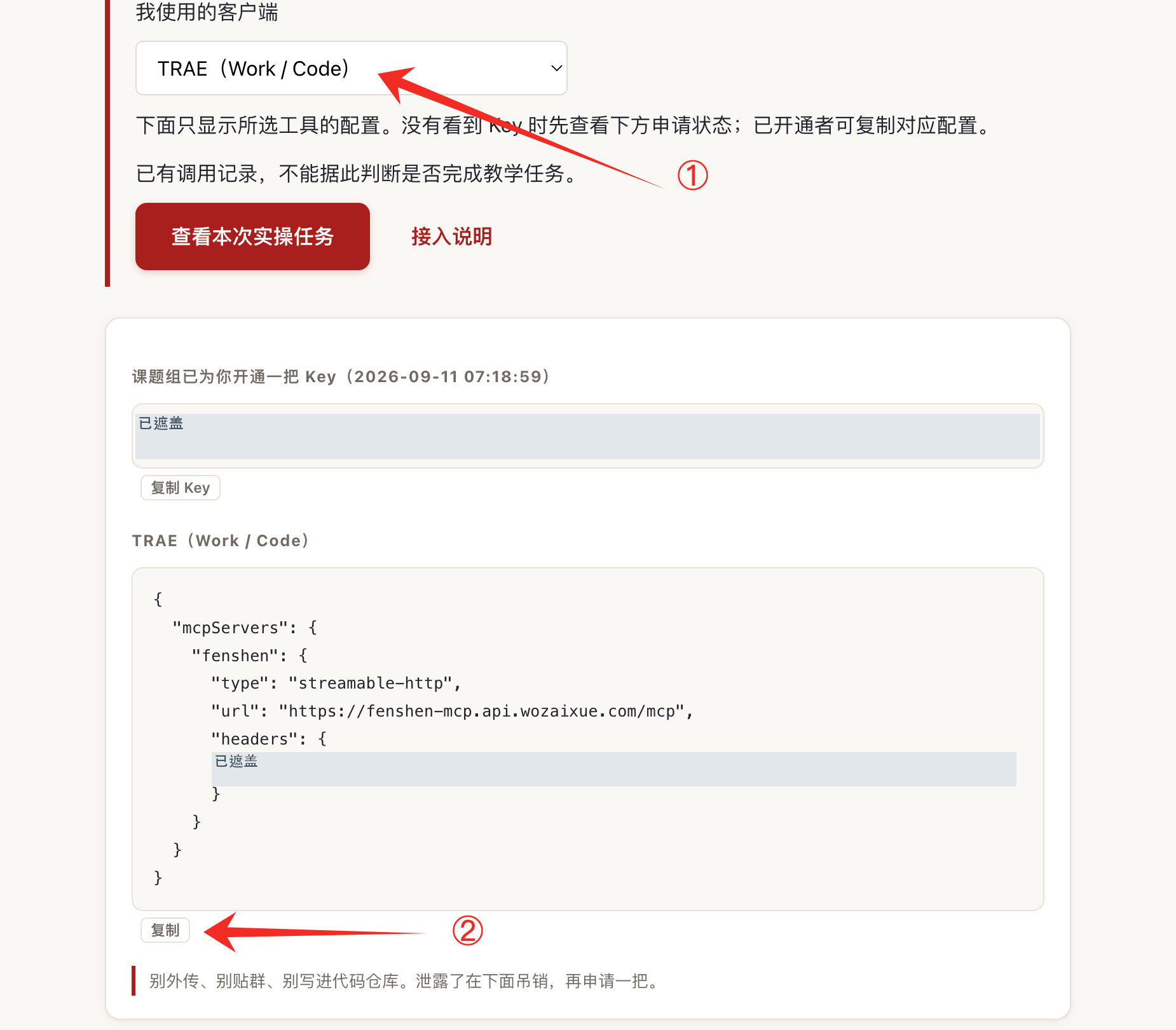
第三步:配置 MCP
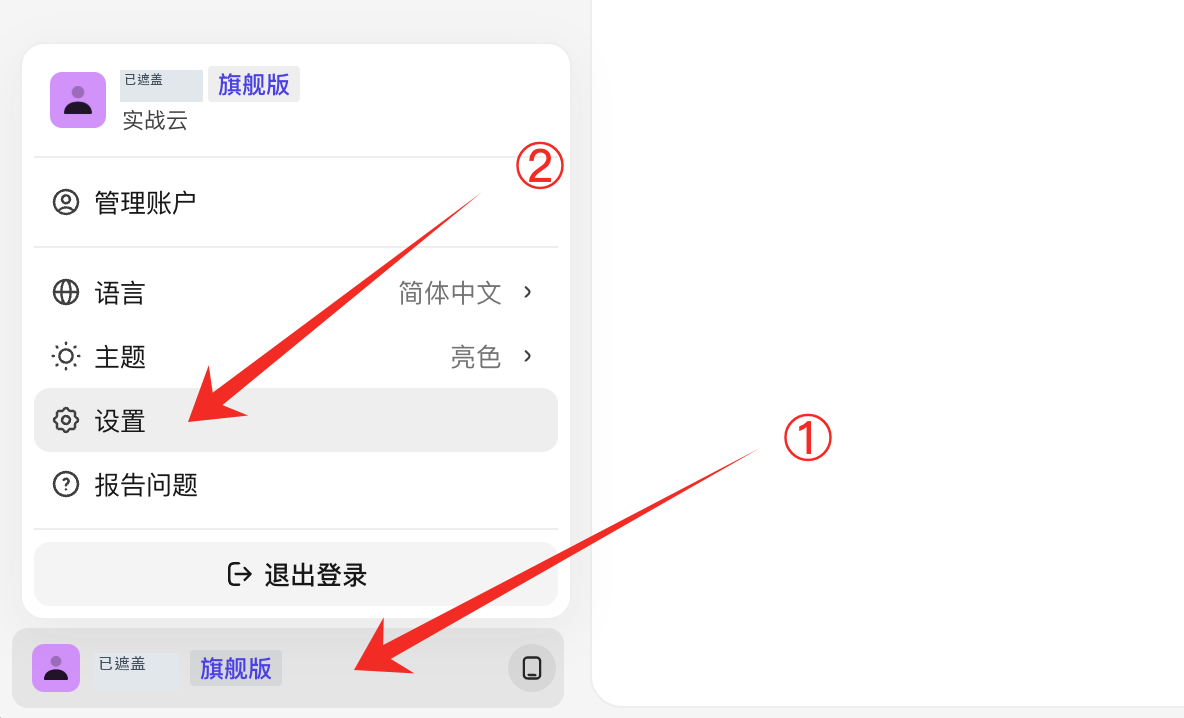
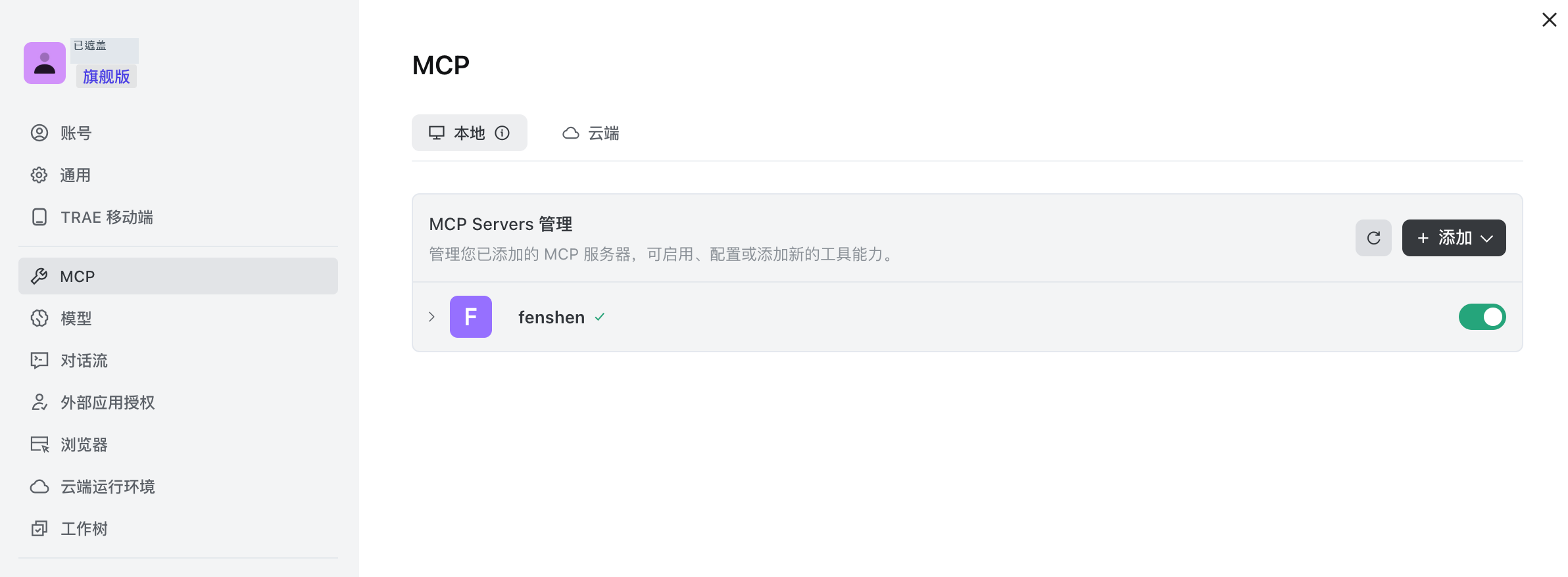
选择 头像 → 设置 → MCP,配置以下信息,注意替换成自己的 Key。
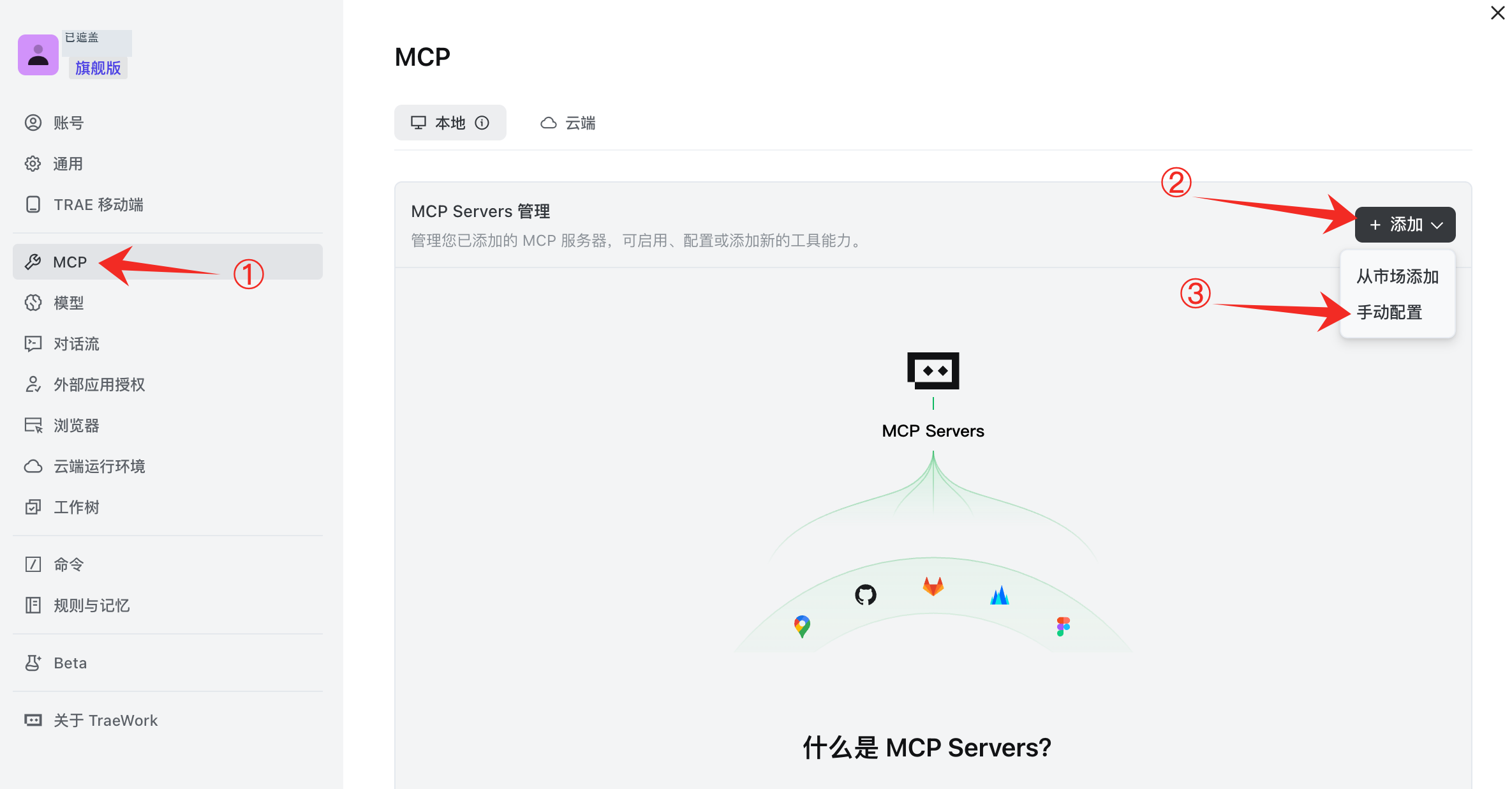
点击 MCP → 添加 → 手动添加。
将申请页里复制的 TRAE 配置粘贴进来,完成后点击 确认。也可以使用下面的示例,先把占位文字替换成自己的 Key:
{
  "mcpServers": {
    "fenshen": {
      "type": "streamable-http",
      "url": "https://fenshen-mcp.api.wozaixue.com/mcp",
      "headers": {
        "Authorization": "Bearer 替换成自己的Key"
      }
    }
  }
}
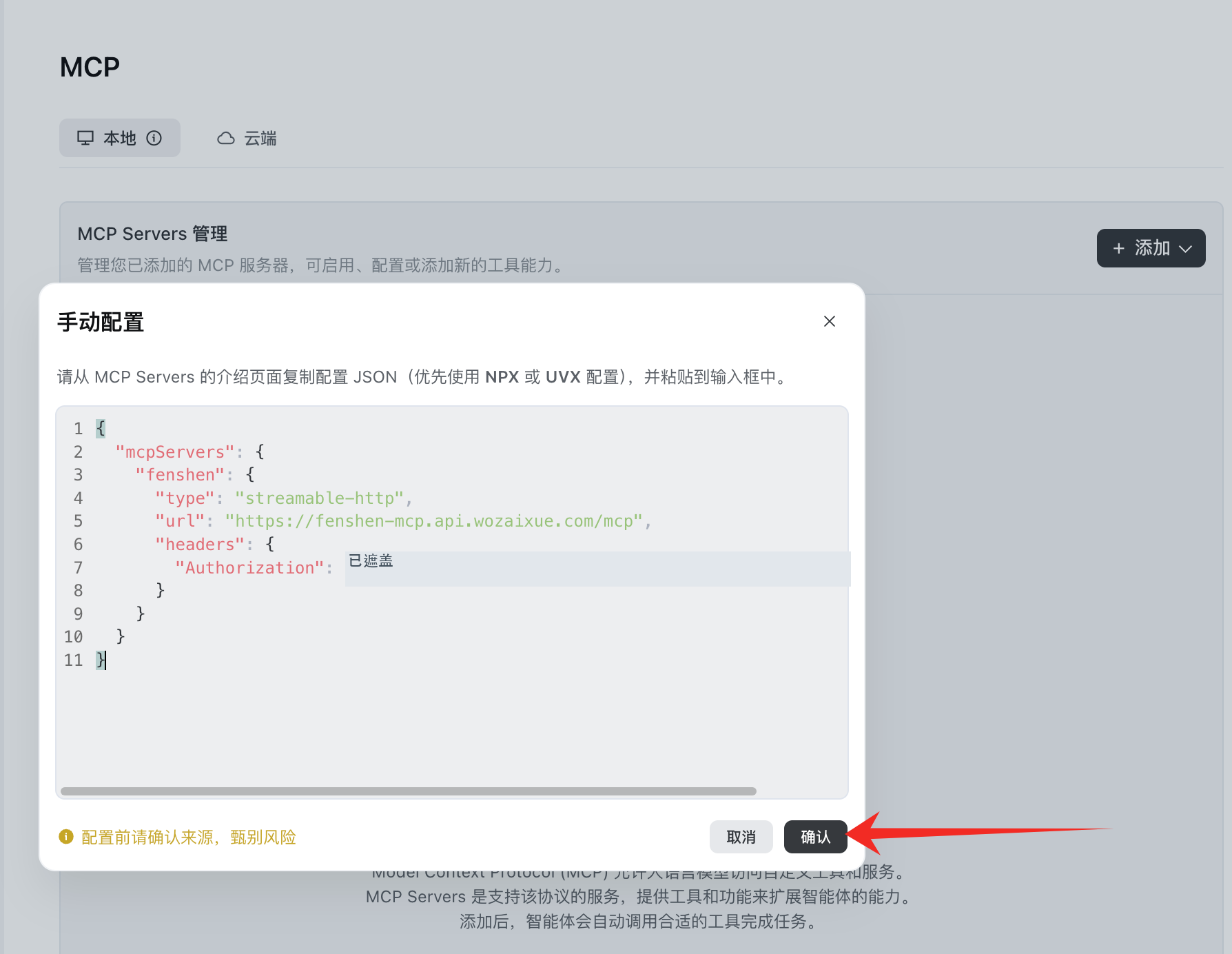
完成后效果如下:
第四步:保存后测试
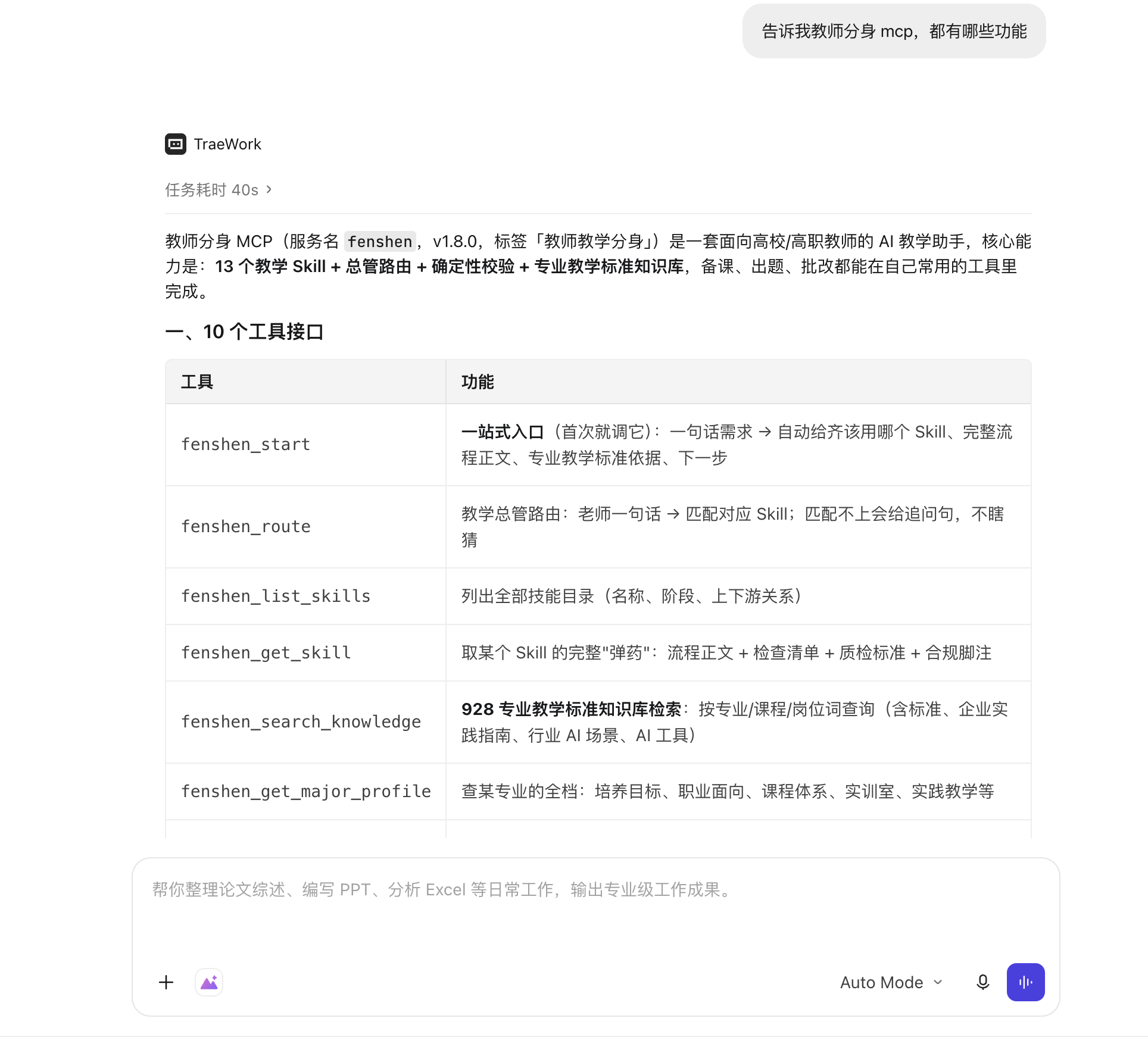
在对话窗口发送以下内容,查看是否配置成功:
告诉我教师分身 mcp,都有哪些功能
二、WorkBuddy
第一步:下载并安装
下载并安装 WorkBuddy 客户端:
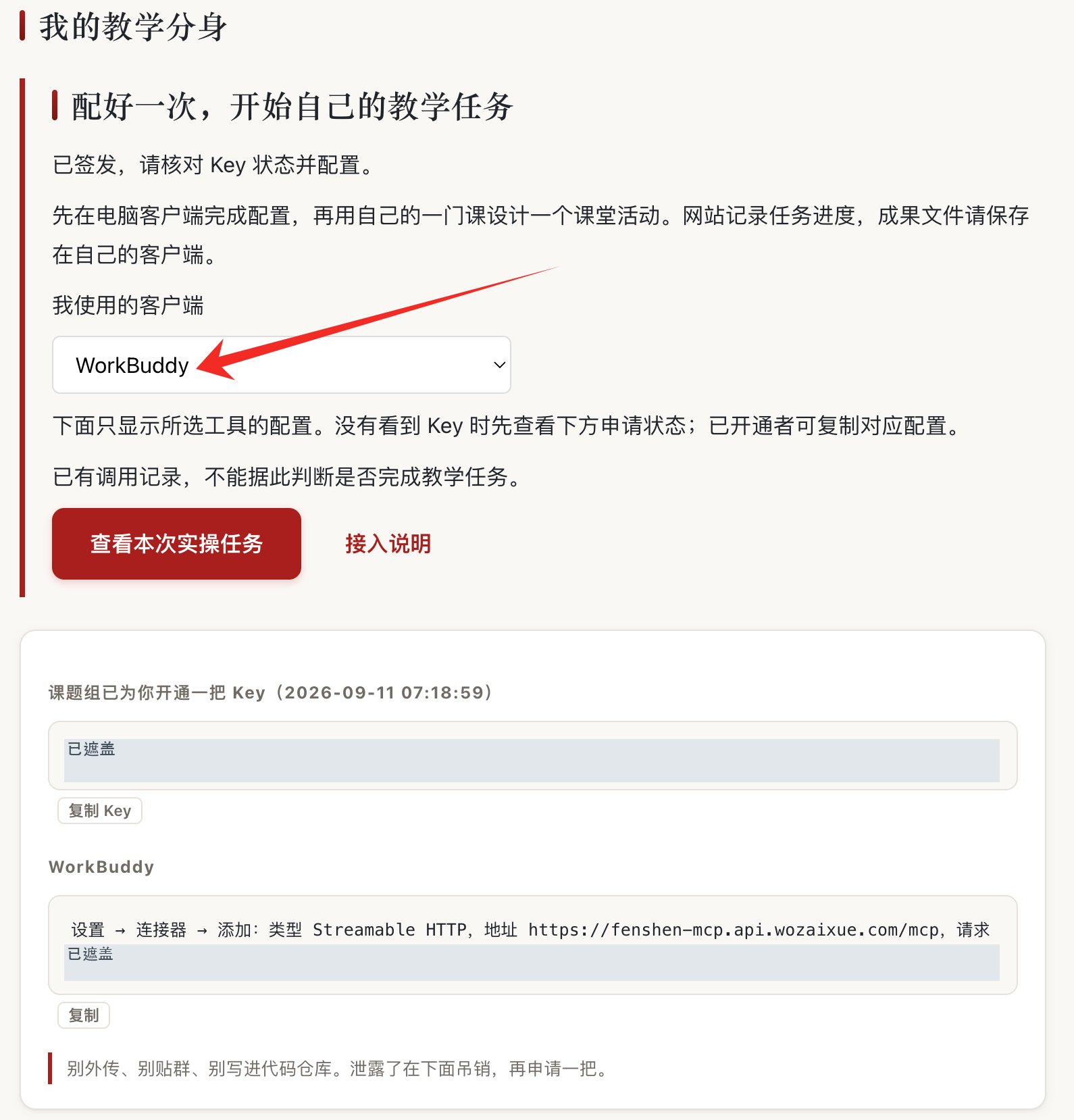
第二步:申请对应的 Key
登录以下永久申请地址,提交申请;审核开通后,在页面中选择对应客户端,复制自己的 Key 或配置:
第三步:配置 MCP
选择 专家·技能·连接器 → 连接器 → 自定义连接器,配置以下信息,注意替换成自己的 Key:
{
  "mcpServers": {
    "fenshen-mcp": {
      "type": "streamableHttp",
      "url": "https://fenshen-mcp.api.wozaixue.com/mcp",
      "headers": {
        "Authorization": "Bearer 替换成自己的Key"
      },
      "disabled": false
    }
  }
}
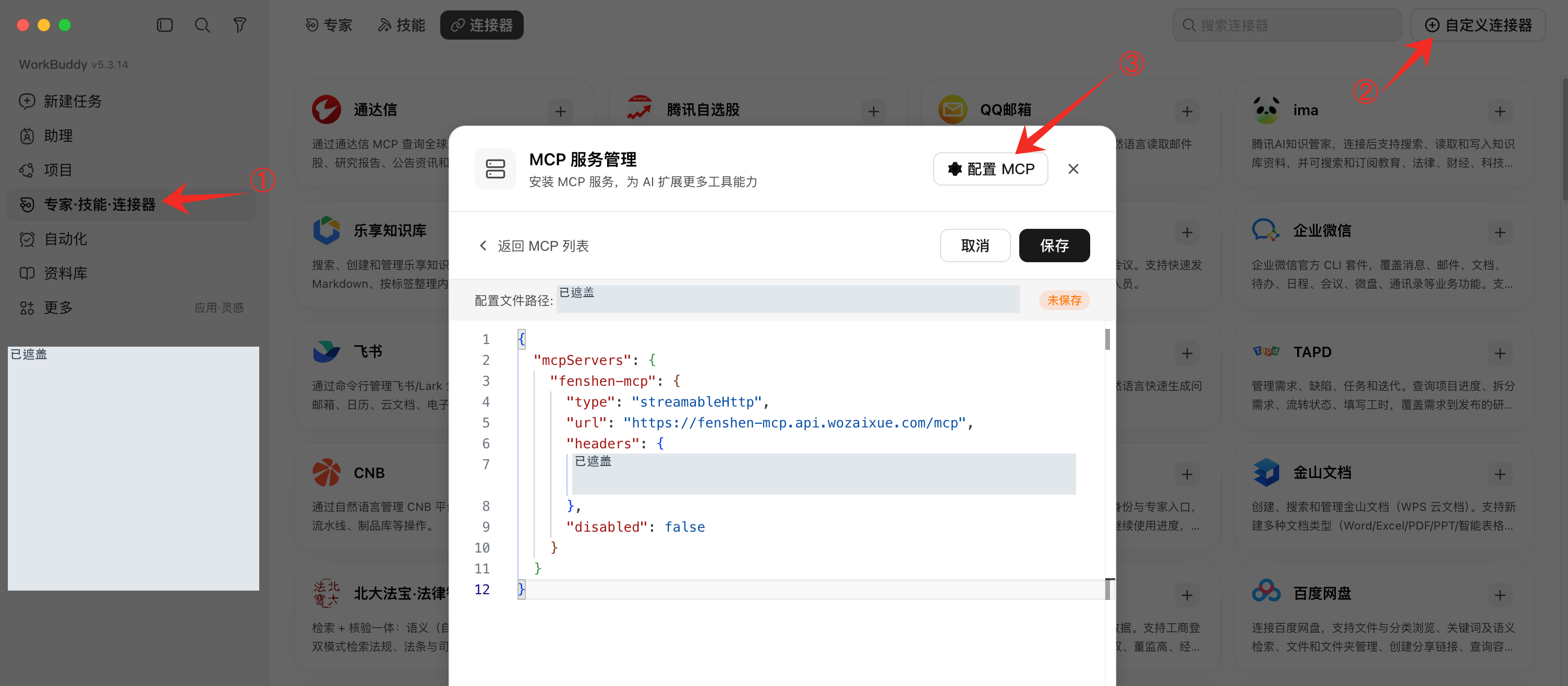
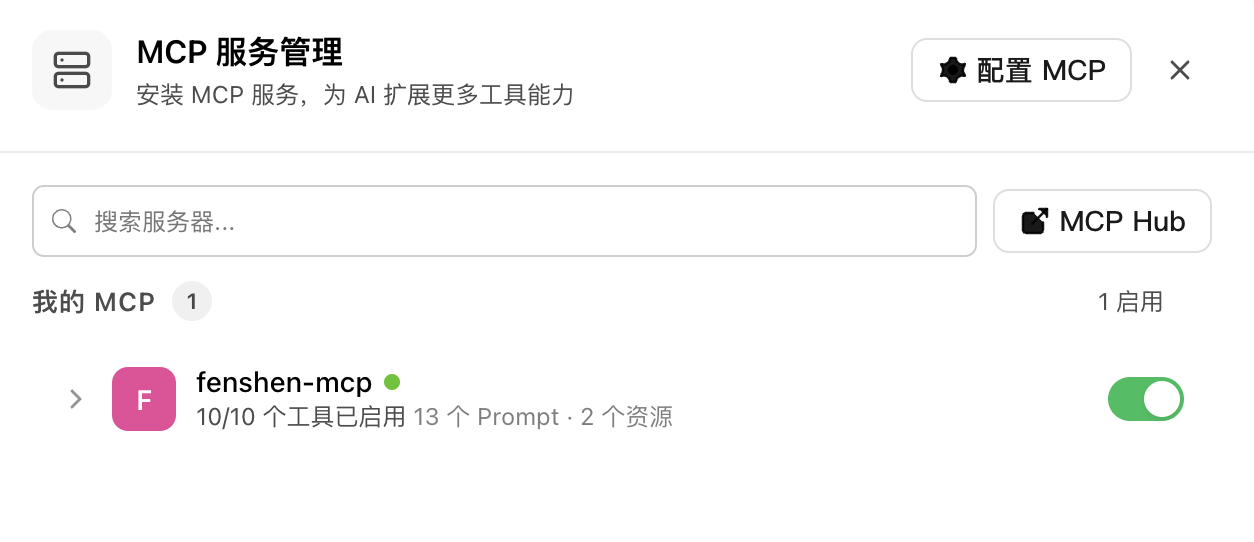
配置完成后效果如下:
第四步:保存后测试
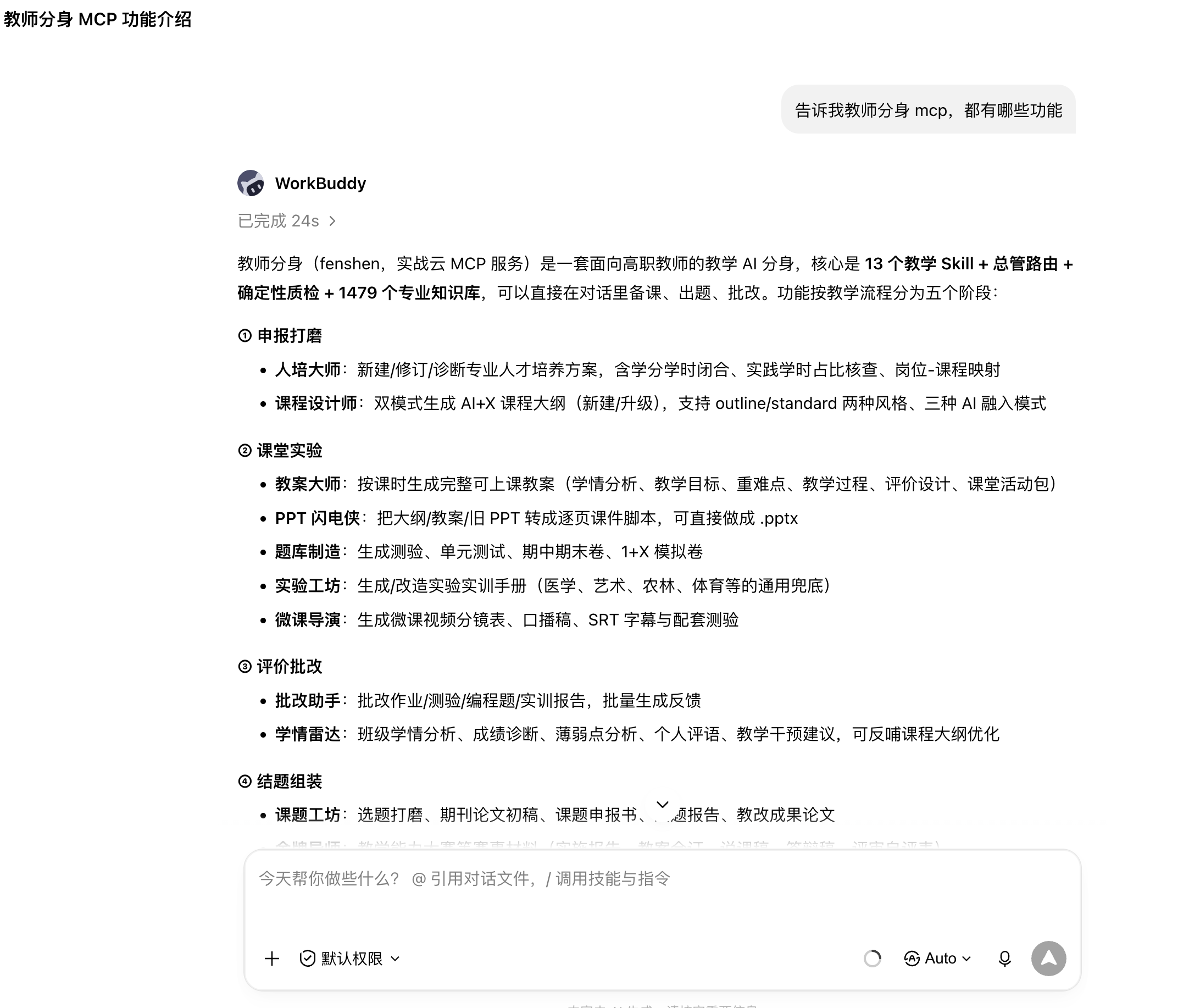
在对话窗口发送以下内容,查看是否配置成功:
告诉我教师分身 mcp,都有哪些功能
三、豆包
第一步:下载并安装
下载并安装豆包电脑版。本手册演示电脑端的“工作”界面:
第二步:申请对应的 Key
登录以下永久申请地址,提交申请;审核开通后,在页面中选择对应客户端,复制自己的 Key 或配置:
第三步:配置 MCP
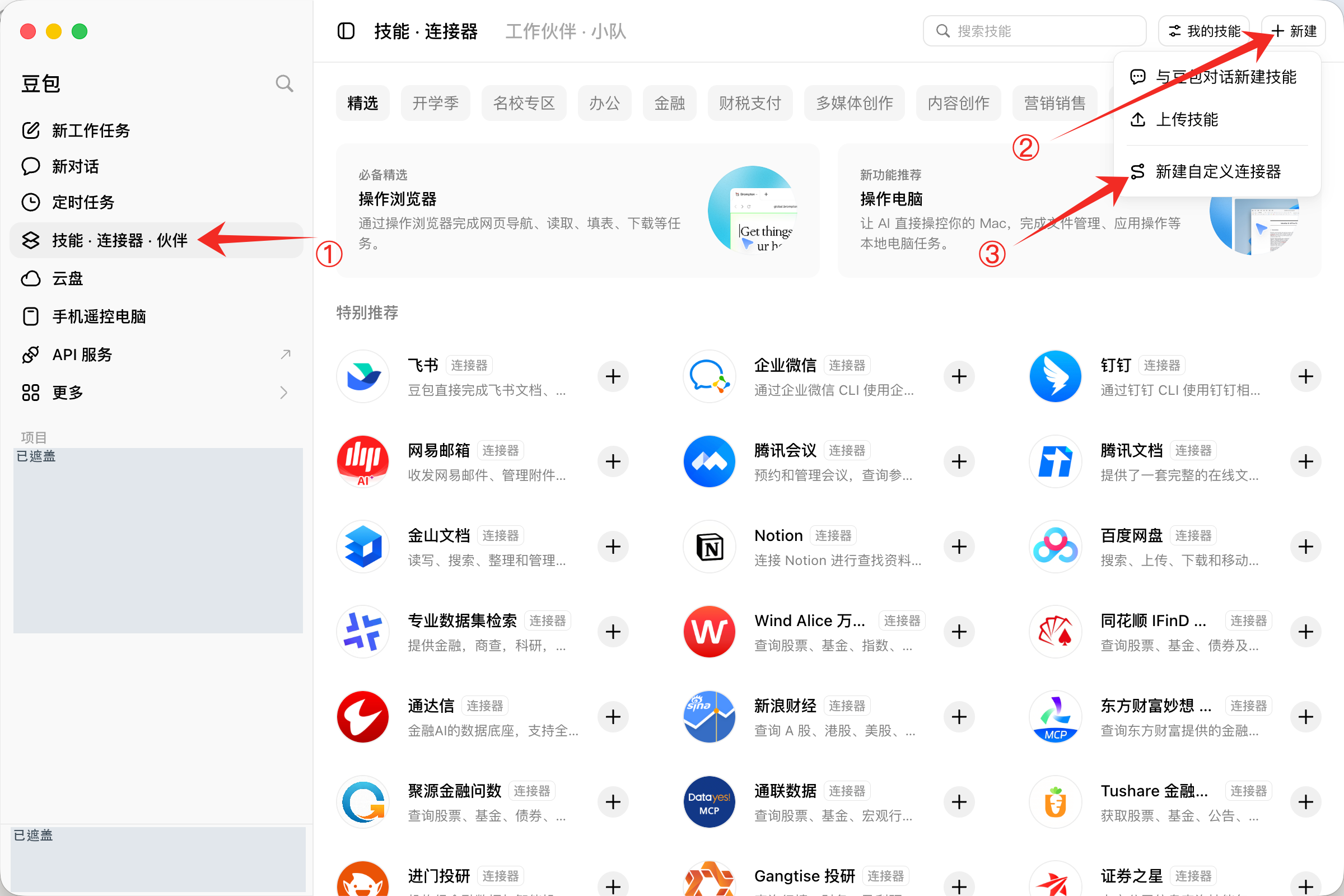
选择 技能·连接器·伙伴 → 新建 → 新建自定义连接器。
填写以下信息:
- 服务器名称:教师分身
- 服务器 URL:
https://fenshen-mcp.api.wozaixue.com/mcp - 传输类型:截图中的
HTTP - 自定义 Headers 名称:
Authorization - 值:
Bearer 替换成自己的Key(Bearer 后保留一个空格)
请将占位文字替换成申请页里自己的 Key,再保存。
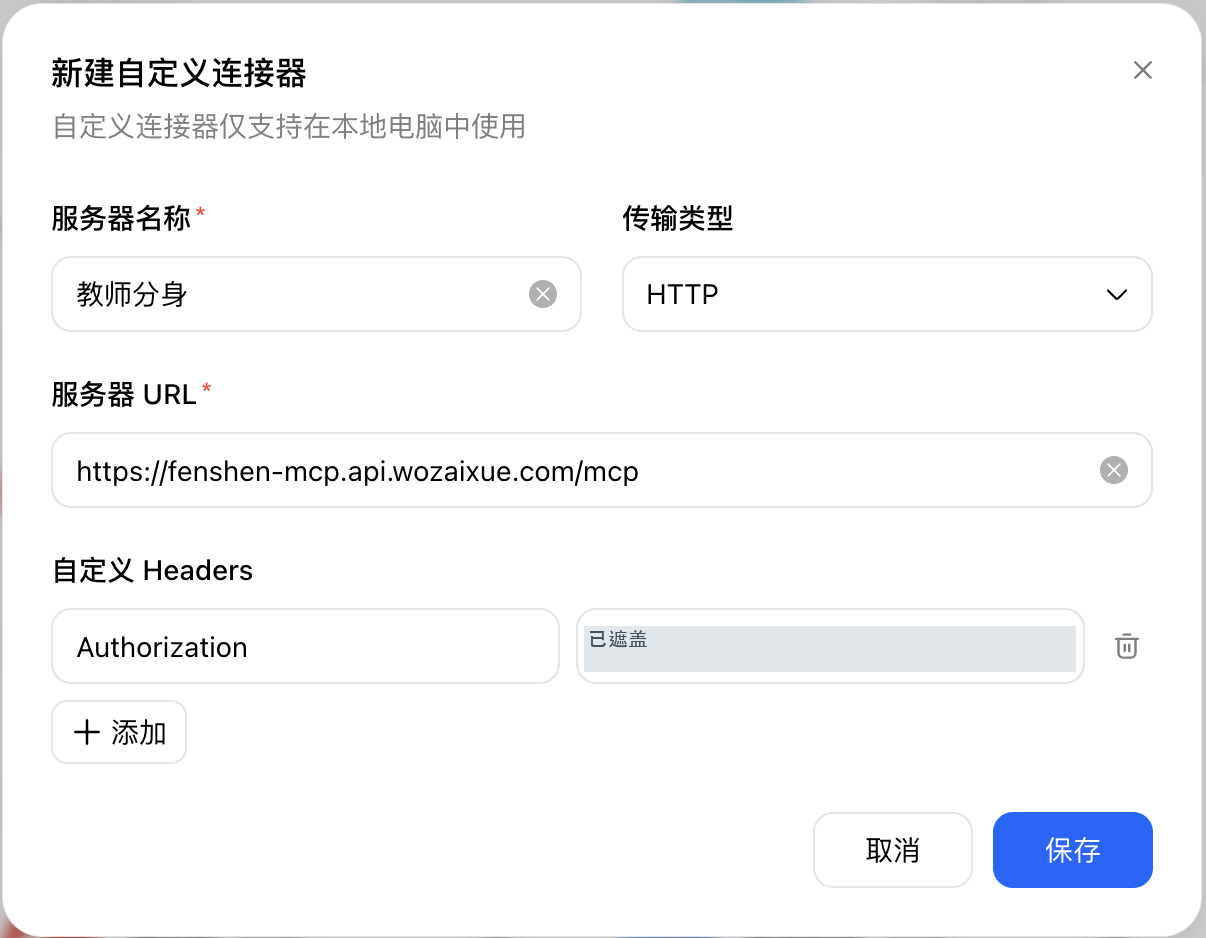
点击 保存。
第四步:查看是否配置成功
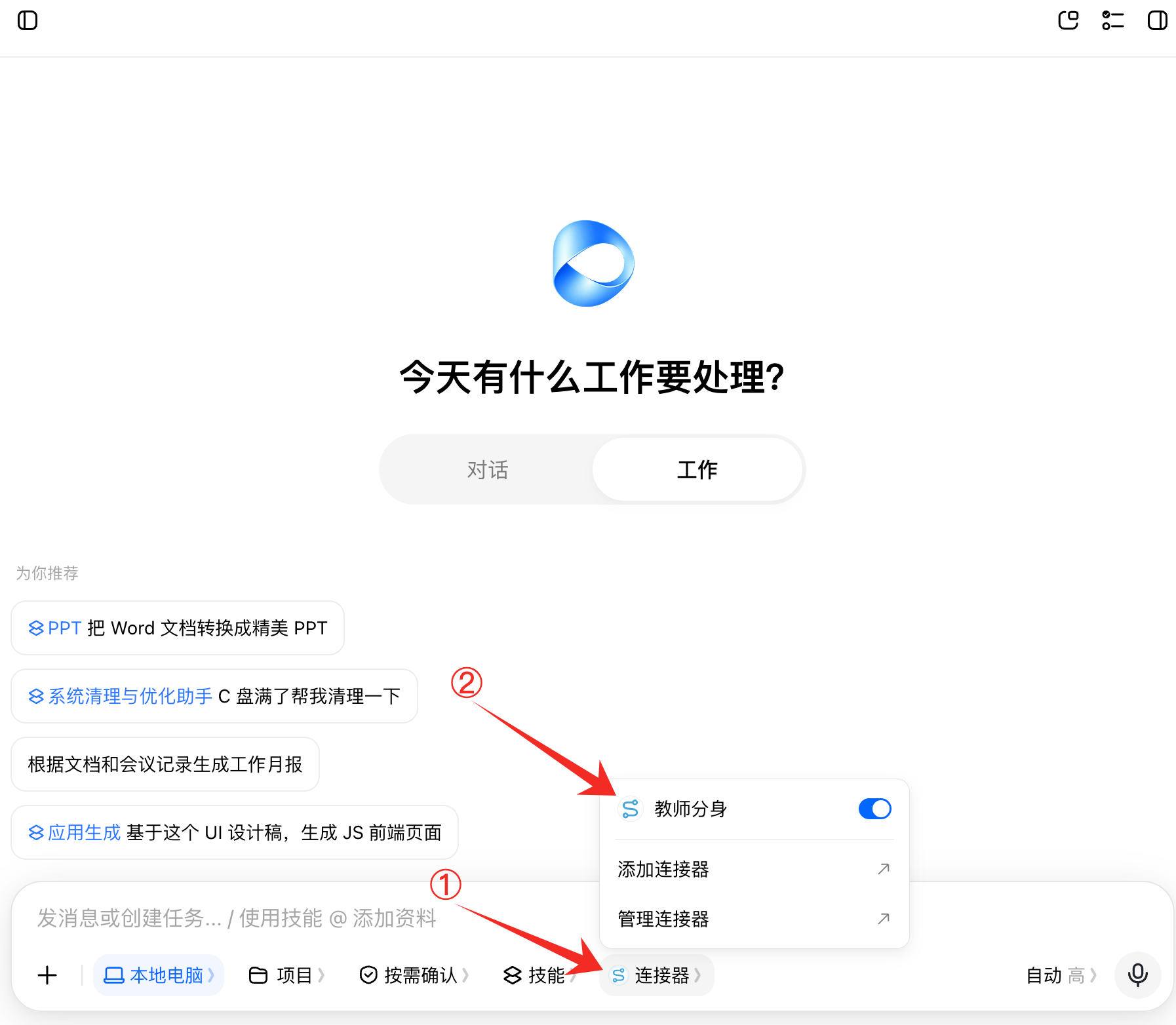
点击 连接器,查看刚才配置的“教师分身”是否显示且已启用。随后在对话中发送“告诉我教师分身 mcp,都有哪些功能”,确认出现实际工具调用且没有认证错误。仅显示连接器名称,还不能确认服务已连接成功。
四、连接检查与常见问题
- 认证失败 / unauthorized / 401:重新复制本人 Key,确认
Authorization的值为Bearer加上 Key,中间只有一个空格;不要把申请网页地址填成服务器 URL。 - 有连接器但没有工具:确认已启用,保存后刷新或重新连接,再新建对话测试。客户端界面与截图不同,可先更新电脑版。
- 只有一段文字回答:还需展开客户端的工具调用记录,确认教师分身被实际调用且没有报错。截图中的工具数量、回答内容和耗时仅为操作示例,以当前服务为准。
- 额度已用完 / rate_limited:每人最多 3 把有效 Key,共用最近 60 分钟 300 次调用额度。超过额度请联系实战云。审核通过后可自助吊销和换发,换 Key 不重置额度。
- 申请仍在审核:回到永久申请页面查看进度;不要复制截图中的认证信息。
配置完成后,可以从自己的一门课开始:请教师分身帮助设计一个课堂活动,补充课程主题、学生基础和课时,再审阅生成结果。更多功能见教师分身介绍。